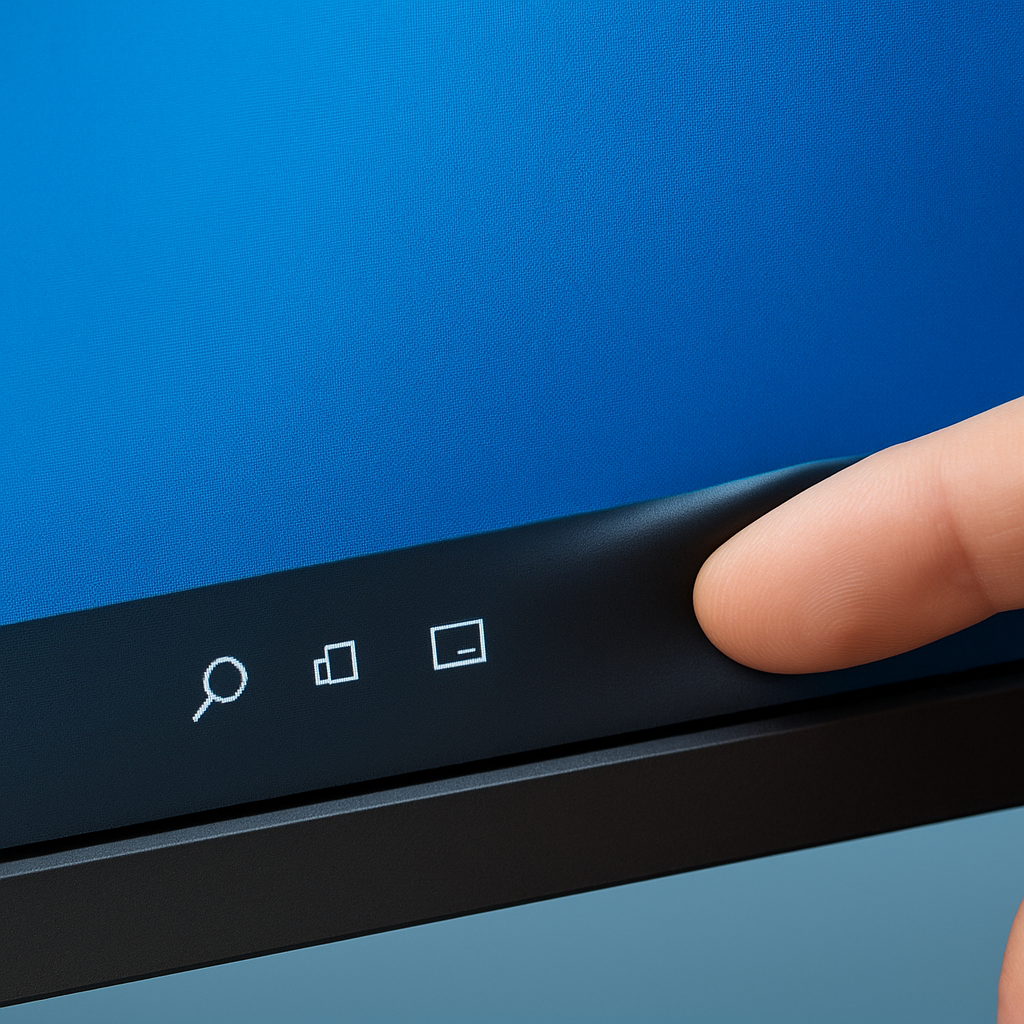
작업표시줄 숨기기로 인해 불편함을 느낀 적이 있으신가요? 다양한 이유로 작업표시줄이 사라지는 경우, 그 해결 방법을 알고 싶으실 것입니다. 이 글에서는 윈도우에서 작업표시줄을 숨기는 설정과 그 해제 방법에 대해 자세히 소개하겠습니다.
특히, 윈도우10과 윈도우11에서의 숨김 설정 방법의 차이와, 작업표시줄이 사라지는 이유 및 해결 방법 등을 알아보겠습니다. 이 내용을 통해 작업표시줄 문제를 손쉽게 해결할 수 있게 될 것입니다.
윈도우 작업표시줄 자동 숨김 설정 해제 방법
윈도우10에서는 ‘데스크톱 모드에서 작업 표시줄 자동 숨기기’ 기능이 있습니다. 이를 해제하기 위해서는 먼저 설정 메뉴에 들어가야 합니다. 사용자 설정에서 ‘작업표시줄’을 선택하고, ‘작업표시줄 자동 숨김’ 옵션을 꺼주시면 됩니다.
윈도우11 또한 유사한 방법으로 설정이 가능합니다. ‘작업표시줄 설정’에 들어가 ‘작업표시줄 자동 숨김’ 옵션을 해제하면 설정이 바로 반영됩니다. 간단한 단계로 작업표시줄을 다시 보이게 할 수 있습니다.
작업표시줄이 사라지는 이유와 해결 방법
| 운영 체제 | 작업표시줄 위치 변경 가능성 | 다중 모니터 지원 여부 |
|---|---|---|
| 윈도우10 | 위, 아래, 왼쪽, 오른쪽 가능 | 지원 |
| 윈도우11 | 하단 위치 고정 | 지원 |
작업표시줄이 사라지는 이유는 여러 가지가 있습니다. 가장 일반적인 원인은 설정에서 자동 숨김 기능이 활성화된 경우입니다. 이 경우, 앞서 설명한 방법으로 설정을 변경하면 해결됩니다.
또한, 때로는 Windows 탐색기의 오류로 인해 작업표시줄이 사라질 수 있습니다. 이럴 땐 Windows 탐색기를 재시작하면 문제 해결이 가능합니다. 작업 관리자에서 Windows 탐색기를 찾아 ‘다시 시작’을 클릭해 보세요.
작업표시줄 위치 및 다중 모니터 환경에서의 제어법
윈도우10에서는 작업표시줄을 화면의 위, 왼쪽, 오른쪽으로 이동할 수 있습니다. 이를 위해서는 다시 설정 메뉴에 가서 원하는 위치를 선택하면 됩니다. 이와 달리, 윈도우11은 작업표시줄 위치 변경이 제한적이니 유의해야 합니다.
다중 모니터 환경에서는 설정이 조금 더 복잡할 수 있습니다. 각각의 모니터에 작업표시줄을 표시할지 여부를 선택할 수 있으며, 이 역시 설정 메뉴를 통해 쉽게 조정 가능합니다.
추가적인 바탕화면 정돈 팁
작업표시줄을 숨겨도 바탕화면이 혼잡하다면, 바탕화면 아이콘 정리도 필요합니다. 사용하지 않는 아이콘은 삭제하거나 폴더로 정리할 수 있습니다. 이렇게 하면 시각적으로도 깔끔한 환경을 유지할 수 있습니다.
또한, 자주 사용하는 프로그램은 작업표시줄에 고정하면 편리합니다. 클릭 한 번으로 접근이 가능해져 생산성이 향상됩니다. 여러 프로그램을 한눈에 확인할 수 있으니 작업 효율도 높아지는 효과가 있습니다.
작업표시줄을 숨기는 기능은 설정 변경으로 손쉽게 제어할 수 있습니다. 사용자 환경에 맞춰 최적의 설정을 찾아보세요.






답글 남기기