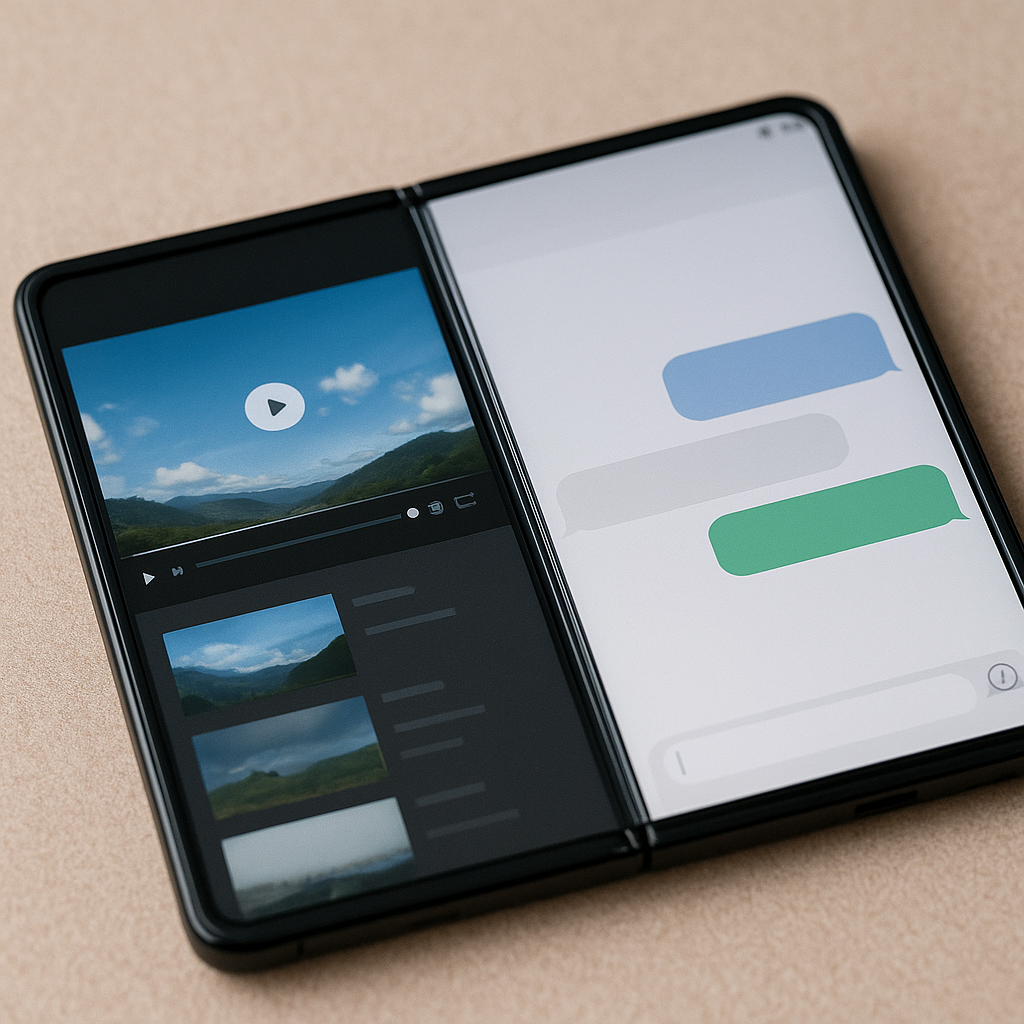
폴드 화면분할이 어디에 숨어 있는지 몰라 매번 앱을 번갈아 열고 계신가요? 갤럭시 Z 폴드는 최근 앱 메뉴에서 두 번째 앱을 선택하거나, 작업 표시줄·엣지 패널에서 앱을 원하는 방향으로 끌어오면 화면분할을 바로 실행할 수 있어요.
폴드8과 One UI 9 기준으로는 좌우·상하 2분할은 물론 최대 3개 앱을 한 화면에 배치할 수 있습니다. 카카오톡과 삼성 노트를 함께 띄우는 방법부터 분할 화면 해제, 앱 페어 저장, 팝업 창 전환까지 실제 사용 순서에 맞춰 정리해드릴게요.
폴드 화면분할은 어떻게 시작하나요?
가장 기본적인 방법은 최근 앱 화면을 이용하는 것입니다. 먼저 화면 아래에서 위로 밀어 올린 뒤 잠시 멈춰 최근 앱을 엽니다. 버튼 내비게이션을 쓰는 경우에는 최근 앱 버튼을 누르면 됩니다.
최근 앱 카드 위쪽에 있는 앱 아이콘을 누르고 ‘분할 화면으로 열기’를 선택하세요. 화면 한쪽에 첫 번째 앱이 고정되면 아래 또는 반대편에 표시되는 앱 목록에서 두 번째 앱을 고르면 분할 화면이 완성됩니다.
현재 앱을 보면서 다른 앱을 추가하고 싶다면 작업 표시줄이나 엣지 패널을 활용하면 편합니다. 앱 아이콘을 길게 누른 다음 화면의 왼쪽·오른쪽·위·아래 영역으로 끌어다 놓으면 해당 방향에 앱이 배치돼요.
좌우·상하 배치와 3분할은 어떻게 쓰나요?
폴드의 넓은 내부 화면에서는 앱을 좌우로 나누는 구성이 가장 익숙합니다. 가운데 구분선을 손가락으로 움직이면 카카오톡을 넓게, 삼성 노트를 좁게 두는 식으로 앱별 화면 비율을 조절할 수 있어요.
세로로 긴 화면이 더 편한 작업도 있습니다. 첫 번째 앱을 위쪽이나 아래쪽에 놓고 두 번째 앱을 반대편에 배치하면 상하 분할이 만들어지며, 문서와 참고 페이지를 위아래로 읽을 때 활용하기 좋습니다.
폴드8에서는 최대 3개 앱 동시 실행이 지원됩니다. 2분할 상태에서 세 번째 앱을 화면 끝으로 끌어오면 3분할 구성이 만들어지고, 소개된 레이아웃은 한 앱이 90%, 나머지 영역이 10%를 차지하는 방식입니다.
폴드 화면분할의 핵심은 앱을 화면 가운데가 아니라 왼쪽·오른쪽·위·아래 영역에 정확히 놓는 데 있습니다.
| 사용 방식 | 실행 경로 | 어울리는 상황 |
|---|---|---|
| 최근 앱 분할 | 앱 아이콘 → 분할 화면으로 열기 | 정해진 두 앱을 차례로 선택할 때 |
| 작업 표시줄 | 하단 앱을 길게 눌러 화면 끝으로 이동 | 현재 화면을 유지한 채 다른 앱을 추가할 때 |
| 엣지 패널 | 가장자리 핸들을 열고 앱을 드래그 | 자주 쓰는 앱을 빠르게 불러올 때 |
| 앱 페어 | 저장된 앱 조합을 한 번에 실행 | 반복 작업을 같은 조합으로 처리할 때 |
두 손가락 동작과 편의 기능을 켜는 방법
앱을 끌어오는 방식이 번거롭다면 두 손가락 동작을 설정할 수 있습니다. 설정 앱에서 ‘유용한 기능’, ‘멀티윈도우’ 순서로 들어간 뒤 ‘분할 화면으로 밀기’를 켜면 됩니다.
이후 화면 아래에서 두 손가락으로 위쪽을 향해 밀어 올리면 현재 앱이 분할 화면 모드로 바뀝니다. 두 번째 앱을 선택하는 화면이 나타나므로 함께 사용할 앱을 누르면 바로 나란히 열립니다.
작업 표시줄은 설정의 ‘디스플레이’ 메뉴에서 ‘작업 표시줄’을 켜서 사용할 수 있고, 엣지 패널은 설정 → 디스플레이 → ‘엣지 패널’에서 활성화합니다. 작업 표시줄은 폴드의 내부 화면을 기준으로 활용하는 기능이라 커버 화면에서는 켜거나 사용할 수 없습니다.
두 손가락으로 밀어도 반응이 없을 때는 이 설정이 꺼져 있지 않은지 먼저 살펴보세요. 작업 표시줄이나 엣지 패널을 쓰려면 각각의 표시 기능도 켜져 있어야 앱을 끌어올 수 있습니다.
앱 페어로 자주 쓰는 조합을 저장해보세요
매번 카카오톡과 삼성 노트를 따로 선택하는 일이 번거롭다면 앱 페어가 맞습니다. 카카오톡으로 받은 내용을 삼성 노트에 옮기거나, 크롬으로 자료를 보면서 메모할 때 같은 조합을 반복해서 불러올 수 있어요.
분할 화면 중앙의 구분선 또는 핸들을 누르면 별 모양의 추가 아이콘이 나타납니다. 이 아이콘을 선택하면 현재 2개 앱 조합을 앱 페어로 저장할 수 있고, 저장 위치는 작업 표시줄·홈 화면·엣지 패널 중에서 고릅니다.
폴드8에서는 3개 앱 구성도 앱 페어로 저장하는 방식이 소개됩니다. 예를 들어 이메일·갤러리·삼성 노트를 묶어 첨부 사진을 확인하면서 내용을 정리하는 작업 흐름을 한 번에 불러올 수 있습니다.
실제로 잘 맞는 조합은 사용 목적에 따라 달라집니다. 유튜브와 카카오톡은 영상을 보며 대화할 때, 크롬과 삼성 노트는 검색 내용을 기록할 때, 이메일과 갤러리는 사진을 확인해 첨부할 때 효율적이에요.
분할 화면을 끄거나 팝업 창으로 바꾸는 방법
앱 하나만 크게 보고 싶다면 두 앱 사이의 구분선을 화면 끝까지 밀어보세요. 한쪽 앱이 닫히고 남은 앱이 전체 화면으로 전환됩니다.
분할 조합을 다시 열고 싶을 때는 홈 화면이나 최근 앱 화면에서 저장해둔 앱 페어를 누르면 됩니다. 앱 페어를 만들지 않았다면 최근 앱에서 첫 앱을 다시 분할 화면으로 연 뒤 두 번째 앱을 선택하는 과정을 반복하면 됩니다.
화면을 고정해서 나누는 대신 다른 앱 위에 작은 창을 띄우고 싶을 때는 팝업 창을 사용합니다. 앱을 화면 가운데로 끌어오면 분할이 아니라 팝업 창으로 열릴 수 있으며, 팝업 창은 제목 부분을 잡아 이동하고 모서리나 가장자리를 조절해 크기를 바꿀 수 있어요.
‘분할 화면으로 열기’ 메뉴 자체가 보이지 않는다면 해당 앱이 멀티윈도우를 지원하지 않는 경우가 있습니다. 일부 게임과 금융 앱처럼 화면분할을 제한하는 앱이 있으며, 실험실의 ‘모든 앱에서 멀티윈도우 지원’ 옵션으로 강제 실행할 수 있어도 앱 화면이 정상적으로 작동하는 것은 별개의 문제입니다.
폴드 화면분할은 최근 앱에서 두 번째 앱을 고르는 방법이 가장 단순하고, 작업 표시줄·엣지 패널은 실행 속도를 높여줍니다. 자주 함께 쓰는 앱은 앱 페어로 저장하고, 두 손가락 동작까지 켜두면 카카오톡과 메모 앱을 오가는 작업이 훨씬 짧아집니다.





답글 남기기