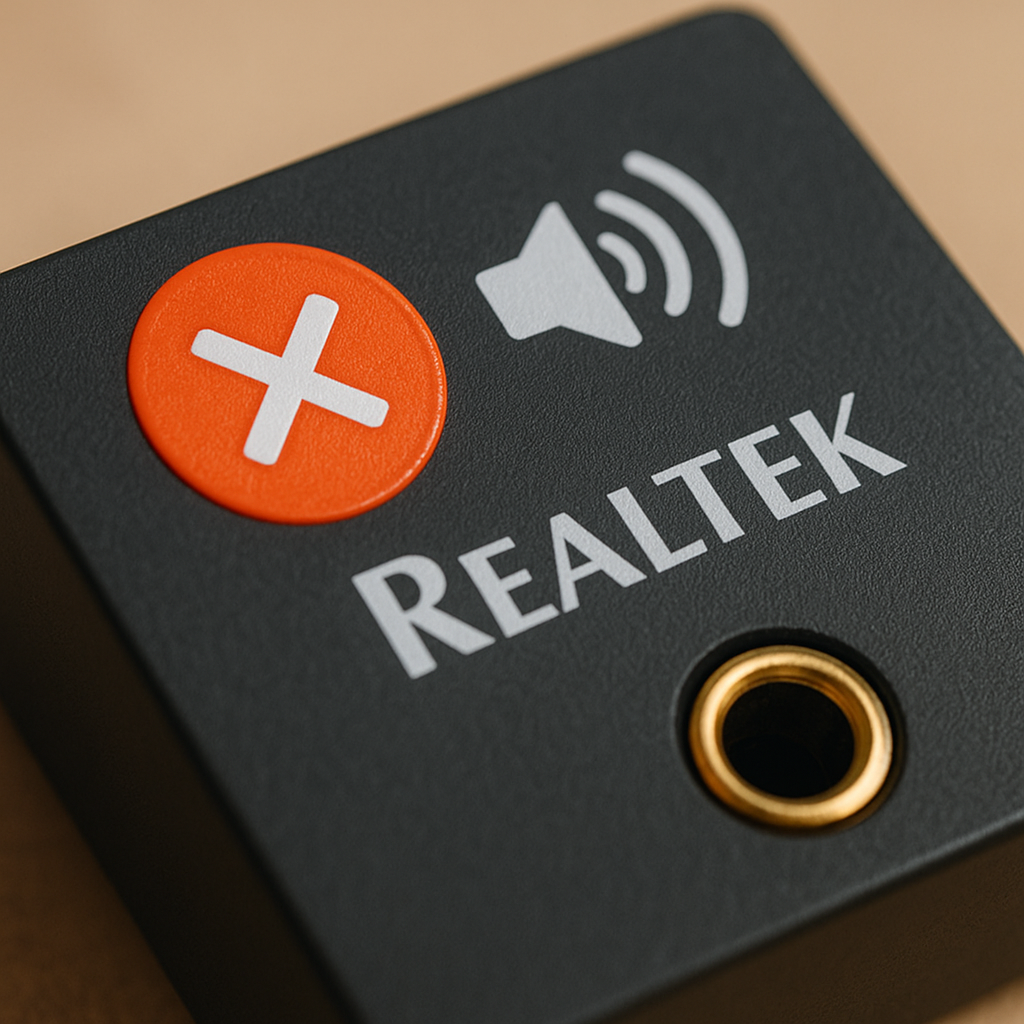
리얼텍 오디오 드라이버 때문에 소리가 나지 않거나 오류가 발생한 적이 있나요? 이런 문제는 정말 당황스럽고 귀찮은 일입니다. 오늘은 그런 문제를 해결하는 데 도움이 될 리얼텍 오디오 드라이버 오류 해결 팁을 소개해드리겠습니다.
이 글을 통해 리얼텍 드라이버의 설치 방법과 함께 흔히 발생하는 오류를 해결하는 방법을 배울 수 있습니다. 드라이버를 제대로 설치하고 유지하는 것이 원활한 오디오 경험에 얼마나 중요한지 아실 겁니다.
리얼텍 오디오 드라이버 설치 방법
리얼텍 오디오 드라이버를 설치하는 가장 좋은 방법은 메인보드 제조사의 웹사이트에서 최신 드라이버를 다운로드하는 것입니다. 이렇게 하면 최적화된 드라이버를 사용할 수 있어 음질과 성능이 향상됩니다.
범용 드라이버를 사용하는 경우 음질과 기능이 제한될 수 있습니다. 따라서 직접 메인보드 제조사 페이지를 방문해 Realtek High Definition Audio Driver를 찾아 설치하는 것이 좋습니다.
오류 발생 시 대처법
드라이버 설치 후에도 소리가 나오지 않거나 오류가 발생하는 경우가 있습니다. 이럴 때는 Windows Audio 서비스가 제대로 작동하는지 확인해 보아야 합니다. 서비스가 작동 중이 아닌 경우, 수동으로 시작해 주세요.
또한, 리얼텍 오디오 드라이버의 문제는 경우에 따라 작업 관리자를 통해 해결할 수 있습니다. 작업 관리자에서 리얼텍 오디오 제어 앱을 찾아 다시 시작해 보세요.
출력 장치 설정 확인 방법
윈도우 시스템에서 올바르게 출력 장치가 설정되어 있는지 확인하는 것이 중요합니다. 가끔 기본 장치가 다른 장치로 설정되어 있을 수 있으니, 제어판에서 ‘소리’ 설정을 확인하세요.
여기서 사용하는 스피커나 헤드폰이 제대로 설정되어 있는지, 또한 활성화 되어 있는지를 점검해야 합니다. 잘못된 설정은 음질과 청취 경험에 영향을 줄 수 있습니다.
실행해야 할 추가 점검 사항
또한, 드라이버 설치 후 문제가 지속되면 하드웨어 설정도 점검이 필요합니다. 모든 연결이 제대로 이루어졌는지, 특히 커넥터와 포트에 문제가 없는지 확인하세요.
리얼텍 드라이버 CAB 파일은 장치 관리자를 통해 수동으로 설치하는 것이 좋습니다. 이 방법을 사용하면 보다 원활하게 드라이버를 설치할 수 있습니다.
리얼텍 오디오 드라이버는 직접 제조사 웹사이트에서 다운로드하는 것이 최적의 선택입니다.
자주 묻는 질문
| 질문 | 답변 |
|---|---|
| 리얼텍 드라이버 설치 후 소리가 나지 않아요 | 윈도우 서비스와 출력 장치 설정을 점검하세요. |
| CAB 파일은 어떻게 설치하나요? | 장치 관리자에서 수동 설치를 진행하세요. |
| 어떻게 최신 드라이버를 찾나요? | 메인보드 제조사 웹사이트를 방문하세요. |
리얼텍 오디오 드라이버의 오류를 해결하는 것은 다소 번거로울 수 있지만, 위의 방법을 참고하여 문제를 해결해 보시기 바랍니다. 드라이버를 제대로 설치하고 유지하는 것이 중요하니, 주기적으로 업데이트를 체크하는 것도 좋은 습관입니다.




답글 남기기