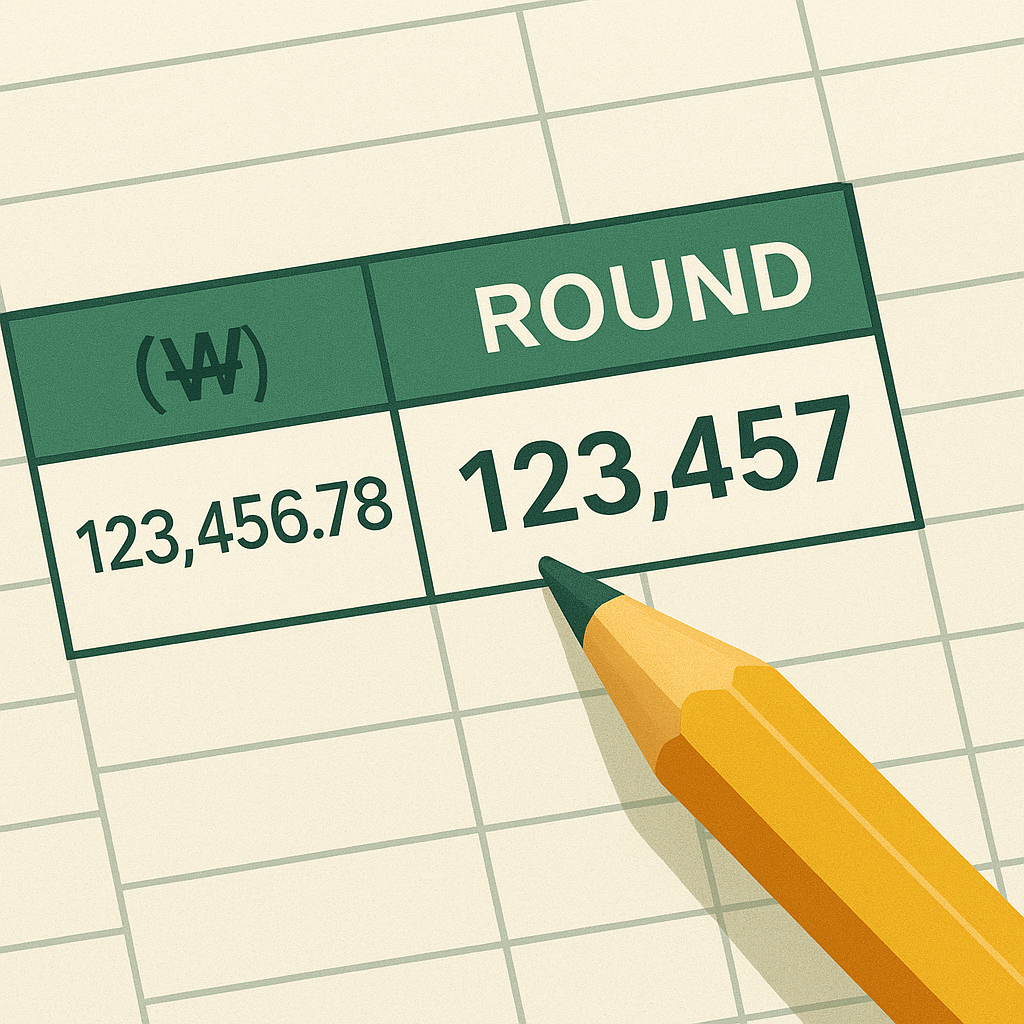
엑셀에서 금액을 계산하다 보면 12,345.6원을 12,346원으로 만들지, 12,350원이나 12,300원으로 맞출지 헷갈리기 쉽습니다. 특히 원 단위와 10원·100원·1,000원 단위는 ROUND 함수의 두 번째 숫자만 달라서, 기준을 잘못 넣으면 계산 결과 전체가 달라져요.
엑셀 원단위 반올림 함수의 기본은 ROUND(숫자, 자릿수)입니다. 이 글에서는 원 단위부터 만 원 단위까지 자릿수를 어떻게 입력하는지, 수량과 단가 계산에 바로 적용하는 방법, 반올림·올림·버림의 차이까지 예시로 정리해볼게요.
엑셀 원단위 반올림 함수는 ROUND(A1,0)입니다
소수점 이하를 없애고 정수 원 단위로 반올림하려면 =ROUND(A1,0)을 입력합니다. A1에 12,345.6이 들어 있으면 결과는 12,346이 되고, 12,345.4라면 12,345가 됩니다.
여기서 ‘원 단위 반올림’은 10원 단위가 아니라 소수점 아래 금액을 정리해 1원 단위 정수로 만드는 의미로 사용됩니다. 따라서 두 번째 인수는 0이며, 10원 단위로 맞추려면 -1을 입력해야 해요.
ROUND 함수에서 0은 원 단위 정수, 음수는 10원 이상 금액 단위의 반올림을 뜻합니다.
| 함수 | 처리 방식 | 10원 단위 예시 |
|---|---|---|
| ROUND | 가까운 값으로 반올림 | 15,680 |
| ROUNDUP | 지정 방향으로 올림 | 15,680 |
| ROUNDDOWN | 지정 방향으로 버림 | 15,670 |
ROUND 자릿수별 금액 단위를 구분하세요
ROUND 함수의 두 번째 인수에 양수를 넣으면 소수점 아래 자리를 반올림합니다. 2는 소수점 둘째 자리, 1은 소수점 첫째 자리, 0은 소수점 이하를 없애는 정수 반올림입니다.
반대로 음수를 입력하면 정수 왼쪽의 자리를 기준으로 계산합니다. -1은 십 단위, -2는 백 단위, -3은 천 단위이며, -4는 소수점 넷째 자리가 아니라 10,000원 단위를 의미합니다.
금액별 엑셀 반올림 수식과 결과를 비교해보세요
예를 들어 A1에 1,234,567이 입력되어 있다고 하겠습니다. 10원 단위로 반올림하면 =ROUND(A1,-1)의 결과는 1,234,570이 되고, 100원 단위에서는 1,234,600이 됩니다.
1,000원 단위는 =ROUND(A1,-3)으로 계산하며 결과는 1,235,000입니다. 만 원 단위인 =ROUND(A1,-4)를 적용하면 1,230,000으로 표시됩니다.
작은 금액에서도 같은 규칙이 적용됩니다. 12,345를 10원 단위로 반올림하면 12,350, 100원 단위로 반올림하면 12,300, 1,000원 단위로 반올림하면 12,000이 됩니다.
수량과 단가 계산 결과에 ROUND를 바로 적용하는 방법
수량이 B2, 단가가 C2에 있다면 단순 계산식은 =B2*C2입니다. 여기에 100원 단위 반올림을 함께 적용하려면 =ROUND(B2*C2,-2)로 작성하면 됩니다.
예를 들어 B2가 수량, C2가 단가인 상품 목록에서 행마다 100원 단위 금액을 만들 때 이 수식을 아래 행으로 채우면 됩니다. 계산된 소수점 금액이나 1원 단위 차이를 거래 기준에 맞춰 정리할 수 있어요.
원 단위 정수로만 정리하려면 =ROUND(B2*C2,0), 10원 단위라면 =ROUND(B2*C2,-1), 1,000원 단위라면 =ROUND(B2*C2,-3)을 사용합니다. 단위가 바뀔 때마다 두 번째 인수만 바꾸면 되므로 표의 기준을 먼저 정해두면 관리하기 편합니다.
반올림·올림·버림 함수는 목적에 따라 선택하세요
| 수식의 자릿수 | 반올림 단위 | 예시 수식 |
|---|---|---|
| 0 | 1원 단위 | =ROUND(A1,0) |
| -1 | 10원 단위 | =ROUND(A1,-1) |
| -2 | 100원 단위 | =ROUND(A1,-2) |
| -3 | 1,000원 단위 | =ROUND(A1,-3) |
| -4 | 10,000원 단위 | =ROUND(A1,-4) |
일반적인 반올림에는 ROUND를 사용합니다. 기준 자리의 숫자가 5 이상이면 앞자리 숫자를 올리고, 5보다 작으면 그대로 두는 방식이라 금액을 가장 가까운 단위로 맞출 때 활용합니다.
항상 올려야 하는 경우에는 ROUNDUP, 항상 낮춰야 하는 경우에는 ROUNDDOWN을 사용합니다. 예를 들어 15,678을 10원 단위로 처리하면 ROUND와 ROUNDUP은 15,680이 되지만, ROUNDDOWN은 15,670이 됩니다.
견적서, 정산서, 청구서처럼 금액 기준이 정해진 문서에서는 단순히 보기 좋은 숫자를 만드는 것보다 처리 방식을 일관되게 유지하는 일이 중요합니다. 같은 원자료라도 ROUNDUP과 ROUNDDOWN을 선택하면 합계가 달라질 수 있으므로 업무 규칙에 맞는 함수를 적용해야 합니다.
셀 서식과 ROUND 함수의 차이를 확인하세요
엑셀에서 소수점 자릿수 줄이기 버튼이나 셀 서식을 이용하면 화면에 보이는 숫자만 바뀔 수 있습니다. 실제 셀에 저장된 값은 12,345.6으로 남아 있는데 화면에는 12,346처럼 표시되는 경우가 여기에 해당합니다.
반면 ROUND 함수는 계산에 사용되는 실제 결과값 자체를 바꿉니다. 이후 합계나 다른 수식에서 반올림된 값을 사용해야 한다면 셀 서식만 조정하지 말고 ROUND를 계산식에 포함해야 합니다.
정리하면 소수점 이하를 없애는 원 단위 반올림은 ROUND의 자릿수에 0을 넣고, 10원·100원·1,000원 단위는 각각 -1·-2·-3을 사용합니다. 수량과 단가의 결과까지 같은 기준으로 처리하려면 계산식 전체를 ROUND로 감싸는 방식이 가장 분명합니다.






답글 남기기