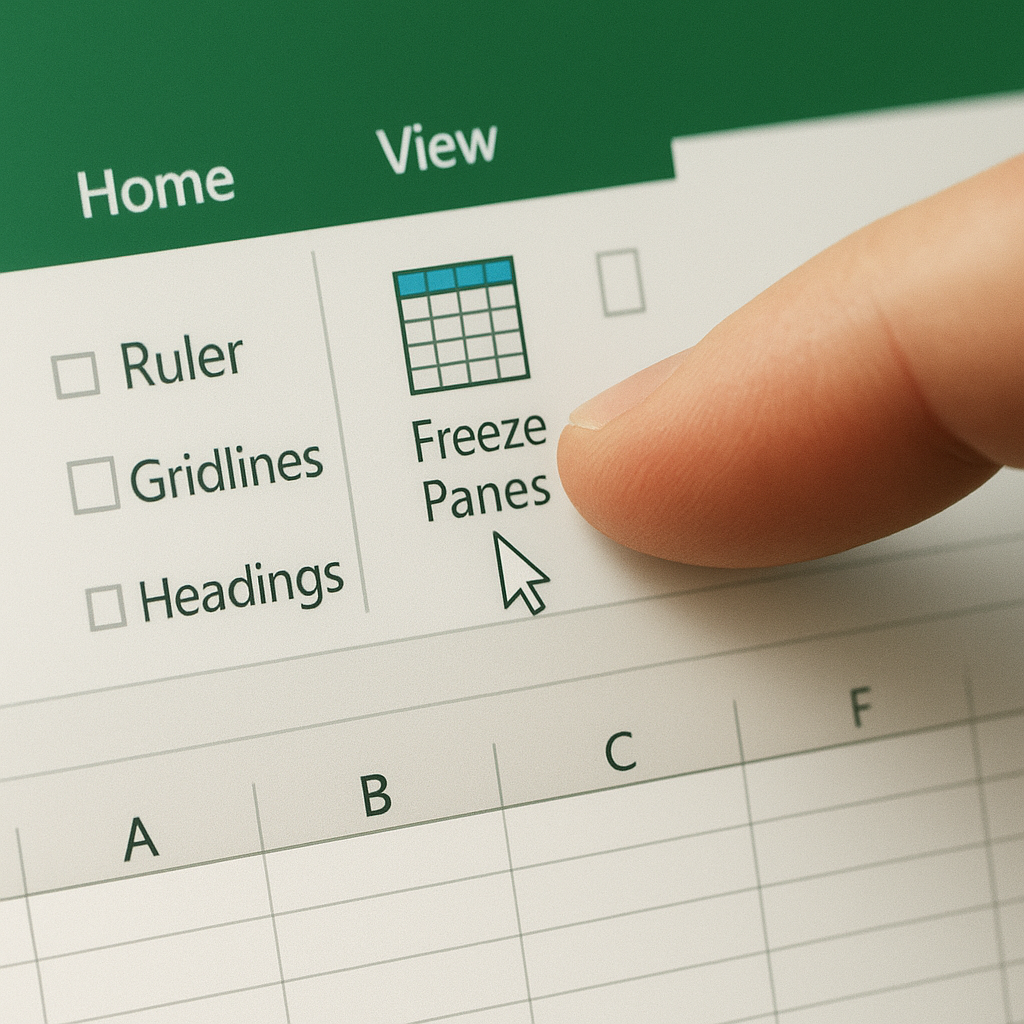
엑셀에서 표를 아래로 내릴 때 제목 행이 사라지고, 오른쪽으로 이동하면 이름 열까지 보이지 않아 답답하셨죠? 틀고정은 고정할 범위의 한 칸 아래·한 칸 오른쪽 셀을 선택한 뒤 보기 메뉴에서 설정하면 해결됩니다.
첫 행이나 첫 열만 남기는 간단한 방법부터 2행·3행과 여러 열을 동시에 고정하는 방법까지 원리는 같습니다. 화면에서 스크롤할 때 쓰는 기능과 인쇄할 때 제목을 반복하는 기능은 서로 다르므로, 목적에 맞는 메뉴를 선택해야 합니다.
엑셀 틀고정, 어떤 메뉴를 선택할까요?
엑셀 상단에서 보기 → 틀 고정을 누르면 ‘첫 행 고정’, ‘첫 열 고정’, ‘틀 고정’ 메뉴가 나타납니다. 첫 행 고정은 1행만 남기고, 첫 열 고정은 A열만 화면에 유지하는 방식이에요.
행과 열을 함께 고정하거나 2행 이상을 고정하려면 ‘틀 고정’을 사용해야 합니다. 예를 들어 B2를 선택하고 ‘틀 고정’을 실행하면 1행과 A열이 동시에 고정됩니다.
고정할 영역을 드래그하는 것이 아니라, 그 영역의 아래쪽과 오른쪽이 만나는 셀을 선택하는 방식입니다.
| 사용 목적 | 선택할 메뉴 | 고정되는 범위 |
|---|---|---|
| 제목 한 줄을 계속 보기 | 첫 행 고정 | 1행 |
| 이름·항목 열을 계속 보기 | 첫 열 고정 | A열 |
| 여러 행과 열을 함께 유지 | 틀 고정 | 선택 셀의 위쪽 행과 왼쪽 열 |
첫 행과 첫 열을 동시에 고정하는 순서
첫 행과 첫 열을 함께 고정하려면 먼저 B2 셀을 클릭합니다. 그다음 ‘보기 → 틀 고정 → 틀 고정’을 차례로 누르면 1행과 A열이 동시에 화면에 남습니다.
‘첫 행 고정’을 실행한 다음 다시 ‘첫 열 고정’을 누르면 두 설정이 십자 형태로 계속 누적된다고 생각하기 쉽습니다. 하지만 행과 열을 동시에 묶으려면 각각의 메뉴가 아니라 기준 셀을 지정하는 ‘틀 고정’을 사용해야 합니다.
설정이 끝난 뒤에는 마우스 휠이나 오른쪽 아래 스크롤 막대를 움직여 적용 상태를 살펴보면 됩니다. 아래로 내려도 1행이 보이고, 오른쪽으로 이동해도 A열이 남아 있으면 정상적으로 설정된 상태입니다.
엑셀 틀고정 여러 행과 열 설정하기
고정할 마지막 행의 바로 아래, 마지막 열의 바로 오른쪽에 있는 셀을 선택하면 됩니다. 2행과 2열을 고정할 때는 C3을 선택하고 ‘보기 → 틀 고정 → 틀 고정’을 실행합니다.
예를 들어 C4를 선택하면 1~3행과 A~B열이 고정됩니다. D3은 1~2행과 A~C열을 고정하고, D4는 1~3행과 A~C열을 고정하는 기준점이에요.
| 고정할 행 | 고정할 열 | 선택할 셀 |
|---|---|---|
| 1~2행 | A~B열 | C3 |
| 1~3행 | A~B열 | C4 |
| 1~2행 | A~C열 | D3 |
| 1~3행 | A~C열 | D4 |
| 1~4행 | A~C열 | D5 |
선택 셀의 왼쪽에 있는 열과 위쪽에 있는 행이 고정된다는 점만 기억하면 복잡한 표에도 적용할 수 있습니다. 상품 목록에서 1~2행에 제목과 분류를 배치하고 A~B열에 코드와 상품명을 둔 경우에는 C3이 기준 셀이 됩니다.
틀고정 해제하고 새 범위로 다시 설정하는 법
기준을 잘못 잡았거나 다른 범위를 고정하고 싶다면 기존 설정부터 지웁니다. 보기 → 틀 고정 → 틀 고정 취소를 누른 뒤 원하는 셀을 새로 선택하고 같은 메뉴에서 ‘틀 고정’을 실행하면 됩니다.
예를 들어 처음에 B2로 1행과 A열을 고정했다가 3행과 2열로 바꾸려면 먼저 틀 고정을 취소합니다. 이후 C4를 선택하고 ‘틀 고정’을 누르면 1~3행과 A~B열이 고정됩니다.
설정 전에 화면 위치가 애매하다면 Ctrl+Home을 눌러 A1로 이동한 뒤 기준 셀을 찾으면 실수가 줄어듭니다. 셀 안의 내용을 수정하는 중에는 메뉴가 정상적으로 작동하지 않을 수 있으므로 Esc를 눌러 편집 상태를 끝내고 진행합니다.
틀고정이 안 되거나 인쇄할 때 제목이 사라질 때
틀 고정 메뉴가 회색으로 표시되거나 실행되지 않으면 셀 편집 상태, 시트 보호, 통합 문서 보호 여부를 차례로 살펴봅니다. 이미 틀 고정이 적용된 시트라면 취소한 다음 다시 설정하는 절차가 가장 깔끔합니다.
틀 고정은 화면을 스크롤할 때 행과 열을 붙잡아 두는 기능입니다. 반면 여러 장으로 인쇄할 때 각 페이지마다 제목 행을 반복하려면 페이지 레이아웃 → 인쇄 제목에서 반복할 행을 지정해야 합니다.
따라서 모니터에서 자료를 검토할 때는 보기 메뉴의 틀 고정을 사용하고, 출력물의 두 번째 페이지 이후에도 표 제목을 넣을 때는 인쇄 제목 기능을 사용하면 됩니다. 화면용 설정만 해두었다고 해서 인쇄 페이지에 제목 행이 자동으로 반복되지는 않습니다.
2행·2열 이상을 고정할 때는 고정 범위 자체가 아니라 그 끝에서 한 칸 아래·한 칸 오른쪽인 기준 셀을 선택하세요.






답글 남기기